まずはここだけ|全体の流れ(3分でわかる)
お客様に行っていただくのは STEP 1・2 の2つだけです。どちらもスマートフォンだけで完了します。
| やること | 所要時間 |
|---|---|
| ① Instagramを「プロアカウント」にする(STEP 1) | 最初の1回だけ・約3分 |
| ② 弊社からメールで届く「連携用URL」を開いて「許可」を押す(STEP 2) | 約2分 |
| ③ あとは自動で毎日投稿されます | 作業はありません |
パスワードを弊社へお知らせいただく必要は一切ありません。
連携は、Meta社(Instagramの運営会社)の公式の画面で貴社ご自身に「許可」ボタンを押していただく方式です。ログインは貴社のスマートフォンの中だけで完結します。
目次
- まずはここだけ|全体の流れ(3分でわかる)
- STEP 1|事前準備:Instagramをプロアカウントに切り替える(約3分)
- STEP 2|連携のしかた(約2分)
- 設定画面の使い方
- 画面の全体図(番号と機能の対応)
- 知っておいていただきたいこと(よくあるご質問)
- お問い合わせ
※ 本書の画面図は、操作場所をわかりやすくお伝えするための図解イラストです。実際のアプリ画面とは配色・配置が一部異なる場合がありますが、項目名を目印に操作いただければ迷わず進めます。
事前準備|Instagramをプロアカウントに切り替える
Instagramアプリで、貴社アカウントを「プロアカウント(ビジネス)」に切り替えます。無料で、これまでの投稿やフォロワーが消えることはありません。
1-1プロフィール画面からメニューを開く
Instagramアプリを開き、画面右下の1プロフィールアイコンをタップします。次に、プロフィール画面の右上にある2「≡」(三本線メニュー)をタップします。
1-2「アカウントの種類とツール」を開く
設定画面を下にスクロールし、4アカウントの種類とツールをタップ。次の画面で5プロアカウントに切り替えるをタップします。
1-3カテゴリと「ビジネス」を選択する
紹介画面が数枚表示されるので次へで進みます。カテゴリ選択では、貴社に近いもの(例:「スキー場・リゾート」「レジャー施設」「ホテル」など)を検索して選び、完了をタップします。
続いて「どちらに当てはまりますか?」という画面で、必ず6「ビジネス」を選択して7次へをタップしてください。
連携のしかた
STEP 1 がお済みになりましたら、弊社からメールで「連携用URL」をお送りします。開いてログインし、「許可」を押していただくだけで完了です。お客様の作業は、この1回だけです。
パソコンの場合は、はじめに instagram.com を開いて投稿に使うアカウントでログインし、そのブラウザのまま連携用URLを開いてください。スマートフォンの場合は、ふだんInstagramをご覧になっているブラウザ(SafariやChrome)で構いません。
複数のアカウントをお使いの場合は、投稿に使うアカウントに切り替えてからお進みください。
- 弊社からのメールにある「連携用URL」を開く スマートフォンでも、パソコンでも構いません。上記のとおり、投稿に使うアカウントでInstagramにログインされているブラウザで開いてください。
- Instagramにログインする
投稿に使うアカウントのユーザーネームとパスワードを入力します。すでにログインされていても、どのアカウントに繋ぐかを確実にするため、もう一度入力をお願いする画面が出ます。

この画面はInstagram(Meta社)のものです。入力されたパスワードが弊社に渡ることはありません。 「バスの画像をすべて選択します」のように、画像を選ぶ画面が出ることがあります。Instagram側の本人確認ですので、指示のとおりに選んで「確認」を押してください。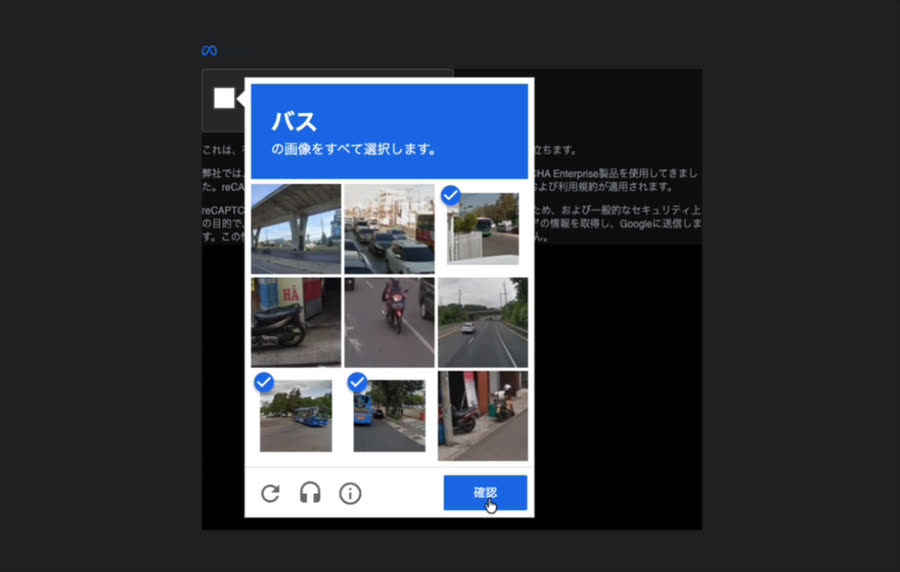
- 「許可」を押す
画面に出ているアカウント名が投稿に使うアカウントであることをお確かめのうえ、「許可」を押します。この画面には、弊社のアプリ名「ライブ画像自動投稿-IG」が表示されます。

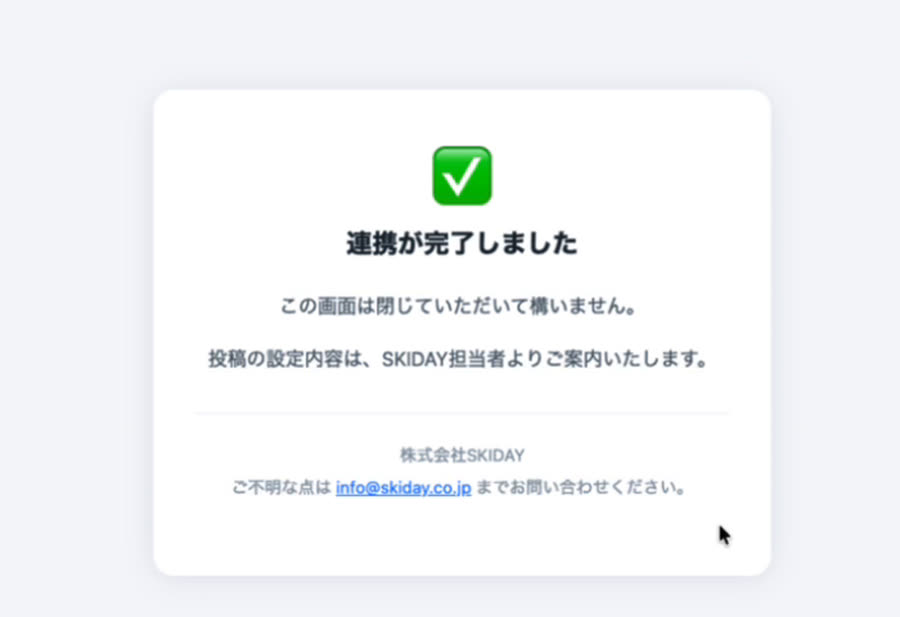
上の「プロフィールの表示とメディアへのアクセス」は必須のため、スイッチは操作できません(グレーで表示されます)。下の「コンテンツへのアクセスと公開」だけは、かならずオンのままにしてください。 - 「連携が完了しました」の画面が出たら終わり
この画面が表示されれば、お客様の作業はすべて完了です。
許可の画面には項目が2つ並びますが、操作できるスイッチはこの1つだけです(上の「プロフィールの表示とメディアへのアクセス」は必須のため、はじめから固定されています)。こちらをオフにすると自動投稿ができなくなり、連携をやり直していただくことになります。
「許可」を押す前でしたら、そのまま画面を閉じて、連携用URLを開き直してください。ログインからやり直せます。
「このアカウントは既に連携されています」と表示された
そのInstagramアカウントは、すでに別のご契約で使われています。担当者までご連絡ください。
プロアカウントに切り替えていないアカウントで進めてしまった
STEP 1 に戻って切り替えていただいたうえで、もう一度URLを開いてください。
連携が完了しますと、そのURLは使い切りになります。もう一度連携が必要になった場合は、弊社から新しいURLをお送りしますので、ご一報ください。
また、連携用URLには72時間の有効期限がございます。期限が切れた場合も、ご一報いただければすぐにお出し直しします。
設定画面の使い方
連携の完了後、弊社から設定画面の専用URLをメールでお送りします。投稿の見た目や投稿時刻は、この画面からいつでも変更できます。
画面の見かた
設定画面は、プレビューがそのまま設定画面になっています。上(スマートフォンでは上、パソコンでは左)に表示されるプレビューは、実際の投稿と同じ見た目です。プレビューで仕上がりを確かめながら、下の項目を調整してください。
画面の全体図(番号と機能の対応)
設定画面を、上から順に8つのかたまりに分けました。左が実際の画面、右がその番号の説明です。番号は画面の上から順に振ってあり、次の「各項目のくわしい説明」の番号とそのまま対応しています。


各項目のくわしい説明
番号は、上の「画面の全体図」と同じです。
1現在の設定一覧
設定の先頭に「現在の設定一覧」があります。貴社に登録されているすべての設定(どのカメラを・どの形式で・どのレイアウトで・いつ投稿するか、BGM、投稿中か停止中か)を、切り替えることなく一覧でご確認いただけます。
2投稿設定(設定が複数あるとき)
設定が2つ以上ある場合は、投稿設定で1件を選ぶと、その内容を下の項目で編集できます。設定が1つだけのときは、この欄は表示されません。
3投稿の形式(ストーリーズ/リール)
投稿にはストーリーズとリール(フィード)の2つの形式があります。1つの設定は、どちらか一方の形式で投稿します。
4レイアウト(5種類)
| レイアウト | 特徴 |
|---|---|
| A|スタンダード | 標準のデザイン |
| B|ミニマル | 写真とロゴが主役 |
| C|情報重視 | 気温・風速を大きく表示 |
| D|ブランド強調 | ロゴと一言キャッチが主役 |
| P|ポスター | 写真を大きく見せ、上下の帯に文字を置く新しい形。見た目をさらに8通りから選べます |
5動画の長さ
| 項目 | 設定できる範囲 |
|---|---|
| 期間 | 過去1〜4時間分の映像をまとめます |
| 1コマの表示時間 | 0.1〜1.0秒 |
6BGM
BGMは11曲+無音の中から選べます。「♪試聴」ボタンを押すと、その場で実際の音を聴けます。音量は0〜100%の間で調整できます(はじめは60%に設定されています)。
7ロゴ
貴社のロゴを投稿に表示できます。ファイルは背景が透明のPNG形式を推奨します(PNG・JPEG・WebPに対応、1ファイル2MBまで)。大きさは60〜140%の間で調整でき、ロゴの後ろに表示される光の強さも変えられます。ロゴの色を変える機能はありません(お手元のファイルの色のまま表示されます)。
8動き(アニメーション)
ロゴと文字に、それぞれ別々の動きを設定できます。選べる動きは7種類です。
なし フェードイン スライドイン ふわっと拡大 震わせる 大小を繰り返す 点滅
9表示する名前
投稿に表示する施設名は30文字まで、カメラの表示名は20文字まで設定できます。
10一言キャッチ(最大24文字)
施設のキャッチコピーを入れられます(最大24文字)。表示されるレイアウトは次のとおりです。
| カメラの表示 | 一言キャッチが使えるレイアウト |
|---|---|
| 1台表示 | C・D のみ |
| 2台表示 | B 以外(A・C・D) |
11ハッシュタグ(最大80文字)
ここで入れたハッシュタグは、リールの本文のいちばん最後に付きます(最大80文字)。本文の中の本物の文字ですので、Instagramの#検索の対象になります。
12リール投稿の本文(最大500文字)
投稿の形式が「リール」の設定には、本文(キャプション)を付けられます。この欄は本物の文字として投稿されるため、#(ハッシュタグ)は検索に効きます。施設名・日時・気温・風速・湿度・天気などを、ボタンで差し込めます(実際の投稿では、その時刻の実測値に自動で置き換わります)。気温・風速・湿度・天気などの項目は、取得できなかったときにその行ごと自動で消えます。空欄にすると、次の文面が使われます。
| 空欄のときに使われる文面 | 実際の投稿の例 |
|---|---|
| #{施設名} {一言キャッチ} {日付} {時刻} の様子です 気温 {気温} 風速 {風速} 湿度 {湿度} 天気 {天気} {ハッシュタグ} | #さわんど第2駐車場 朝の光がゆっくり差してきました 9月4日 9:00 の様子です 気温 17℃ 風速 0.6m/s 湿度 93% 天気 くもり #さわんど #上高地 #ライブカメラ |
13投稿スケジュール(時刻・曜日)
投稿時刻は、毎時00分か30分から選べます。1つの設定につき8つまで登録できます。
時刻の指定のほかに、「日の出・日の入りに合わせる」も選べます(基準の60分前から2時間後までの範囲で、11段階で調整できます)。
投稿する曜日も選べます。
14変更の保存と、自動投稿の停止
変更は保存を押すと、次回の投稿から反映されます。
いまの写真で試すを押すと、いまのカメラの写真で、投稿しない見本の動画をその場で作れます。仕上がりを見てから決められます。ここで作った動画がInstagramに出ることはありません。出来上がるまで40秒ほどかかります。
自動投稿を止めたいときは、投稿時刻をすべて削除して保存してください。時刻がひとつもない状態で保存すると、自動投稿は止まります。
知っておいていただきたいこと(よくあるご質問)
質問をタップすると回答が開きます。
Q. 指定した時刻ちょうどに投稿されません
Q. 投稿が出ない日があります
Q. ストーリーズに、ハッシュタグ検索から人は来ますか?
Q. 設定画面のURLをなくした/他の人に知られたかもしれない
Q. 投稿を一時的に止めたいときは?
お問い合わせ
ご不明な点や、うまくいかないことがありましたら、無理に進めずお気軽にご連絡ください。設定画面URLの再発行や、投稿の停止・再開のご相談も承ります。
株式会社SKIDAY
メール:info@skiday.co.jp