まずはこちら
よくお使いいただく3つの入口です。
設定画面(貴社専用URL)
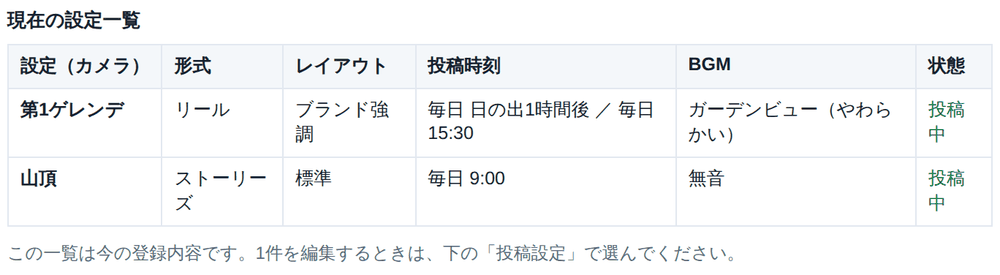
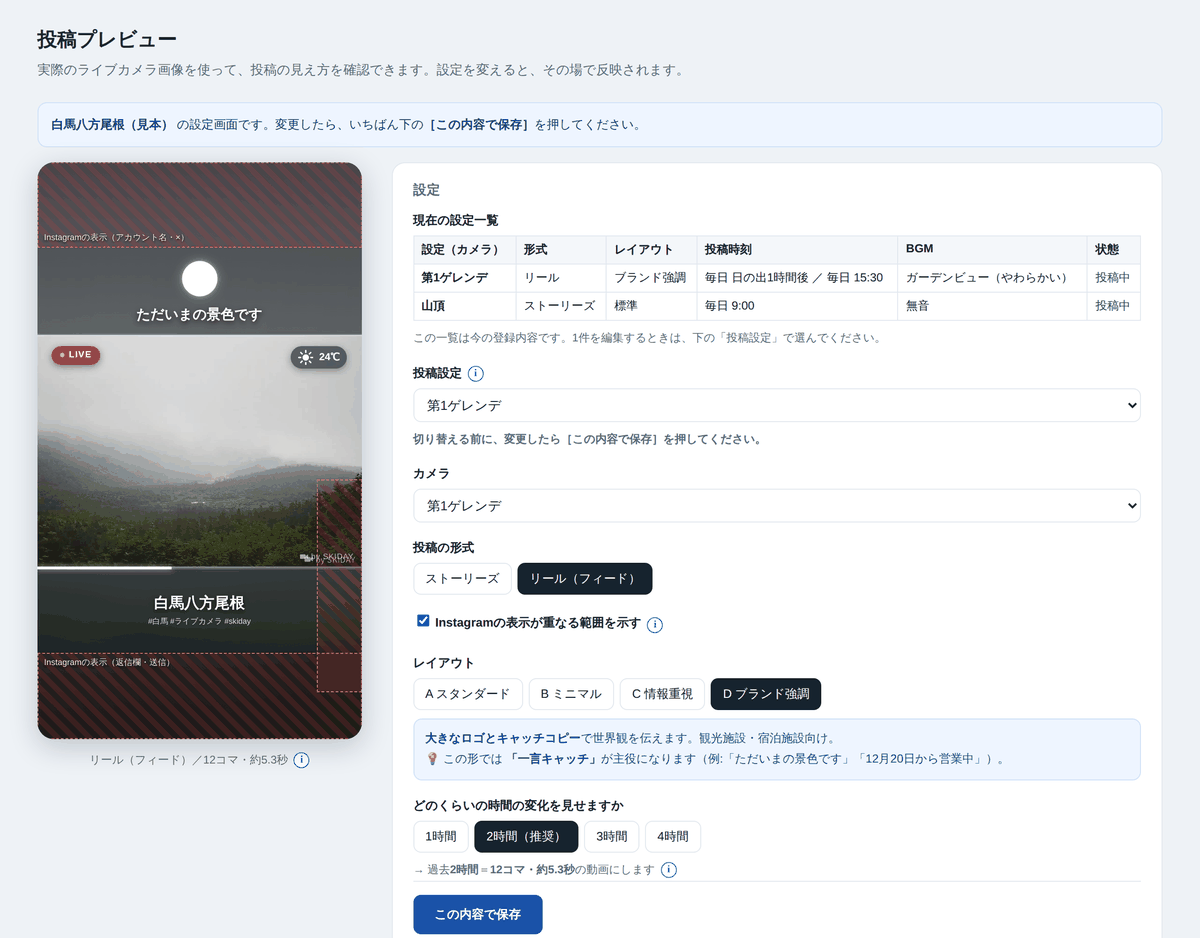
投稿の見た目(レイアウト・ロゴ・BGM・文字)と投稿時刻を変更できます。 URLは弊社からメールでお送りした専用のものです。このページからは開けません。
URLが見つからないときは、下のお問い合わせからご連絡ください。すぐに再送します。
設定の変更、投稿が出ないときの確認、連携のやり直しなど、運用中によくあるご案内をこのページにまとめています。
よくお使いいただく3つの入口です。
投稿の見た目(レイアウト・ロゴ・BGM・文字)と投稿時刻を変更できます。 URLは弊社からメールでお送りした専用のものです。このページからは開けません。
URLが見つからないときは、下のお問い合わせからご連絡ください。すぐに再送します。
お問い合わせをいただく前に、こちらをご確認いただくと解決することがあります。
| こんなとき | 確認するところ |
|---|---|
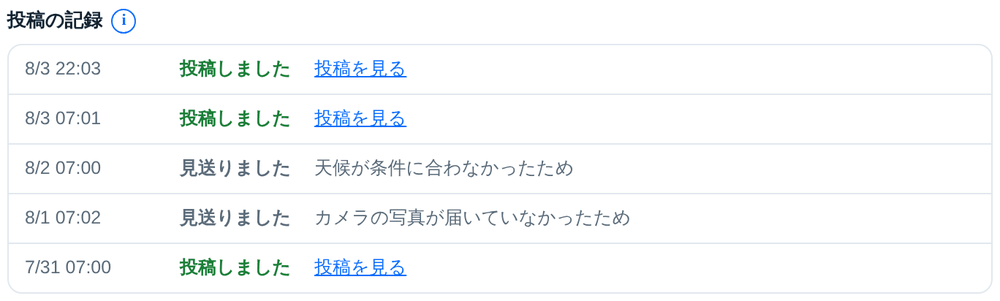
| 今朝の投稿が出ていない | 設定画面の「投稿の記録」をご覧ください。見送りと出ていれば正常な動作です(カメラの画像が止まっていた/天候の条件に合わなかった)。「うまくいかなかった」と出ている場合は弊社で確認しますのでご連絡ください。 |
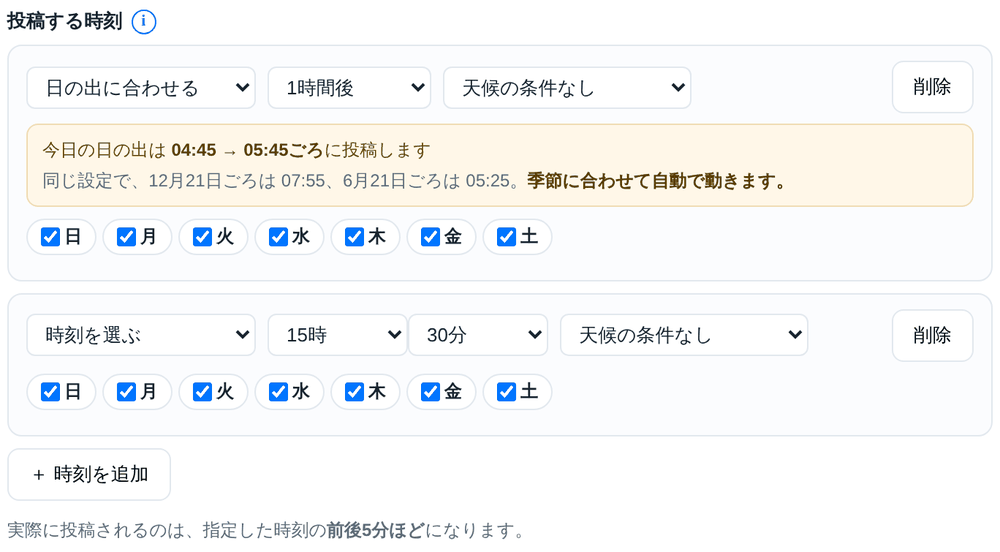
| 指定した時刻ちょうどに出ない | 仕様です。動画をその都度つくるため、ご指定の時刻の前後5分ほど(朝夕の混雑時は最大10分ほど)のあいだに投稿されます。 |
| 設定を変えたのに投稿が変わらない | 変更は次回の投稿から反映されます。また、設定を切り替える前に[この内容で保存]を押していないと、その変更は保存されません。 |
| しばらく投稿を止めたい | 設定画面で投稿時刻をすべて削除して保存してください。その時点で止まります。再開は時刻を戻すだけです。ご連絡は不要です。 |
| 設定画面が「見本の画面です」と出る | URLが正しいかご確認ください。画面の案内文で、通信の問題・混雑・URLの無効を区別して表示しています。 |
| 設定画面のURLをなくした/他の方に知られたかもしれない | 弊社でURLを作り直せます。作り直すと前のURLはその場で使えなくなります。ご連絡ください。 |
| 「連携に失敗しました」と表示された | ブラウザが別のInstagramアカウントでログインしたままのことがほとんどです。 instagram.com をいったんログアウトし、投稿に使うアカウントで入り直してから、連携用URLをもう一度開いてください。 |
| Instagramのパスワードを変えた/アカウントを移行した | 連携のやり直しが必要な場合があります。弊社から連携用URLを再送しますのでご連絡ください。 |
| 項目 | 内容 |
|---|---|
| 貴社が変更できること | レイアウト・ロゴ・一言キャッチ・ハッシュタグ・リールの本文・BGMと音量・動き・表示する名前・動画の長さ・投稿する時刻と曜日・天候の条件 |
| 弊社が行うこと | カメラの割り当て、設定の新規作成、投稿の有効/停止、「by SKIDAY」表示の設定 |
| 投稿の形式 | 1つの設定はストーリーズかリールのどちらか一方。両方に出す場合は、同じカメラで設定を2つご用意します(それぞれ別に見た目を調整できます) |
| 本文(キャプション) | リールにのみ付けられます。ストーリーズには付けられません(Meta社の仕様) |
| 動画に焼き込む文字 | 「絵」として描かれるため、Instagramの検索には効きません。検索に効かせたい#は、リールの本文にお入れください |
| BGM | 弊社が権利を確認した音源のみ(11曲+無音)。 Instagramアプリの音楽ライブラリの曲や、お手持ちの音楽ファイルはお使いいただけません |
| 投稿数の上限 | Instagram側の仕様で、1アカウントあたり24時間で100件まで |